
上週我本來只想幹一件小事,給 Shadow Card 和 Quick flomo 這兩個小工具的詳情頁加上定價資訊。
當時我沒讓 AI 直接去改程式碼,而是讓它先出高保真 HTML。它藉助設計 skill 先出了三個版本讓我選擇,最後我選擇了兩個版本結合起來,然後就是文案最佳化。
處理完,瀏覽器一重新整理,黑白紙墨底色配 1px 細線,頁面顯得很乾淨、也比較有品味。
等我切回線上看首頁,滿版深藍漸變、青紫發光字和大圓角卡片,上面印著「Welcome to the Future」和「釋放你的無限潛能」。單頁改順之後,首頁這種模板感就變得很難忍受。我索性把整站全改了一遍。
改版前後長圖對比
先看 Quick flomo 詳情頁的變化。
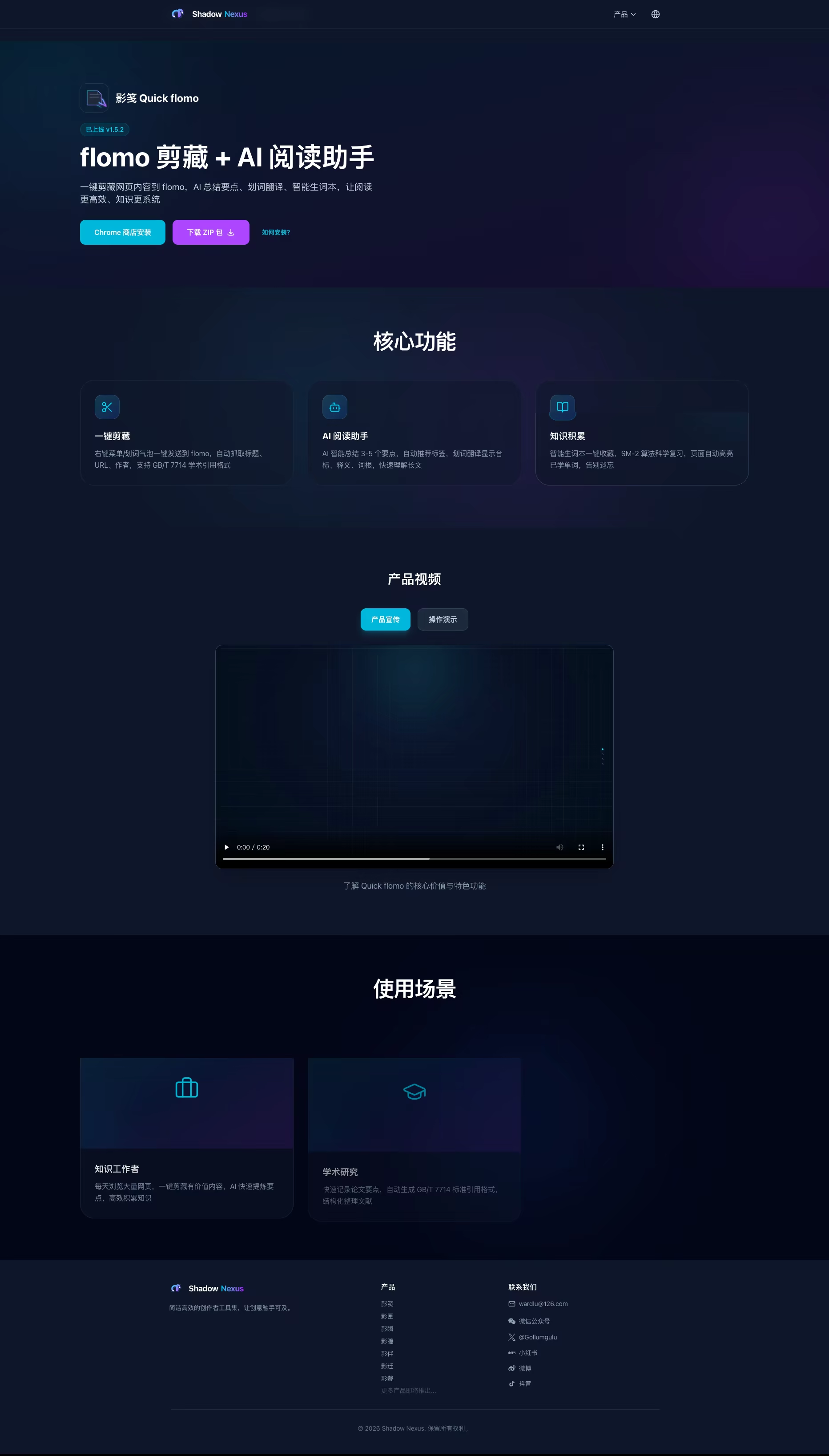
舊版頁面用了深藍漸變、青紫亮色和大圓角卡片,AI 味很濃,但讀完不知道它具體解決什麼閱讀問題。
新版頁面換成了黑白紙墨色、細線和留白,大標題直接寫出「你讀完的內容,應該留下來」。
首頁也是同樣的思路。
舊版首頁充斥著「探索未來」「釋放無限潛能」這類大詞,產品卡片資訊很少而且中間有排版斷層,使用者看不到工具的具體用法。
新版首頁把大標題定在「把想法,留成下一步」,右邊寫清楚工具和讀者的關係。下方把改版當時的 7 款微工具按編號、使用場景、上線狀態和價格排開。截至 2026 年 10 月,站內已有 8 款產品。
老頁面的問題
很多用 AI 生成的獨立產品主頁,容易堆滿類似的元素。
- 視覺元素過滿,喜歡深色漸變、青紫發光字和磨砂玻璃大圓角。
- 口號太大,滿版寫著「賦能創作者」「連線未來」,不講工具具體做什麼。
- 功能羅列過長,把十幾條技術參數塞在卡片裡,像一份沒人想讀的說明書。
| 維度 | 舊版頁面的特徵 | 新版頁面的處理 |
|---|---|---|
| 第一印象 | 宏大口號,像通用 AI 玩具 | 場景主張,說明每個工具只解決一件事 |
| 視覺語言 | 霓虹發光,深藍底色,排版斷層 | 紙墨黑白,1px 細線,編輯部留白 |
| 文案邏輯 | 抽象大詞,如數字樞紐、創意夥伴 | 具體痛點與獲得感,如讀網頁時保留重點並送回 flomo |
| 產品陳列 | 資訊缺失,只有一兩句套話 | 清單化呈現,標明免費或 Pro 定價與狀態 |
訪客開啟網站是為了解決手頭的具體麻煩。把多餘的裝飾拿掉,頁面才能把事情講清楚。
具體改法
整個改動分成三個階段。
1. 原型先行,用獨立 HTML 選型
如果直接跟 AI 說「改得高級一點」,它往往會加上更多的發光字和圓角。
我當時呼叫了 huashu-design 和 ui-ux-pro-max,在本機獨立的 HTML 檔案裡讓它同時生成幾種不同風格的單頁。
- 編輯部雜誌風(Editorial),用大標題、黑白對比、1px 細線和雜誌式留白。
- 權益帳本風(Ledger),強化表格和參數清單。
- 極簡目錄風(Catalog),用卡片網格做分類。
我選了雜誌風做骨架,價格部分參考帳本風把參數列清楚。
在單獨的 HTML 檔案裡看頁面,調行高、字號和換行很方便。方向在瀏覽器裡確定以後,再去改正式程式碼,中間省掉了反覆修改業務元件的麻煩。
2. 重寫文案,回答三個具體問題
老文案容易寫成功能列表。這次改版要求每個產品頁面在首屏回答三個問題。
- 讀者什麼時候會需要它。
- 它替讀者完成了哪一步。
- 用完以後事情有什麼變化。
Quick flomo 的舊文案是「flomo 剪藏 + AI 閱讀助手」,新文案改成「你讀完的內容,應該留下來。讀網頁時保留重點、出處與思考,把真正有價值的碎片送回 flomo」。
Shadow Card 的舊文案是「精美數字名片生成器」,新文案改成「交換聯絡方式時,讓別人記住你。職位、專案或聯絡方式變了,對方手裡的連結永遠是最新的」。
專有名詞也順手做了統一,flomo 保持全小寫,不寫成大寫。把場景立住,讀者才會去看具體的價格和功能。
3. 全站系統化,沉澱通用規則與明確跳轉
單頁改順之後,我把這套規則擴到了整個網站。
第一件事是提取全站通用的樣式規則。
- 提取統一的紙墨色階、1px 分界線和標題字號階梯。
- 版式採用左邊敘事、右邊窄欄交代關係的雙欄結構。
- 頂部導航、頁尾和產品下拉式清單做成通用元件,各頁面只傳入自己的文案和設定。
第二件事是理順每個產品的轉化路徑。
- 免費小工具標明免費使用,按鈕跳到 GitHub 或直接可用的網頁。
- 付費外掛標清 Free 和 Pro 的權益區別,按鈕跳到 Chrome Web Store 或結算頁面。
- 刪掉以前所有「探索產品」「立即開始」這類模糊按鈕,讓每個點選都有確定的去向。
踩雷經驗
這次改動也踩了幾個坑。
第一是預覽和生產要分開。本機單頁 HTML 看著順眼,不代表生產程式碼沒有問題,一定要在獨立分支裡做驗證。
第二是事實必須查真實程式碼。改版時不能只看舊門戶寫的資料,必須核對各個產品倉庫的 README、資料庫遷移和 Chrome Web Store 頁面。價格和版本如果讓 AI 猜測,很容易寫出錯誤的資料。
第三是對比截圖要用真實環境。採集改版前截圖時,我一開始混用了本機草稿,後來把生產環境回滾到主分支,重新按標準視口截了全長圖。真實的對比才有說服力。
可用的 Prompt
如果你也想改自己的產品主頁,可以先把產品資料整理好,把下面這段話發給 AI。
先不要修改业务代码。

请先检查当前网站的页面结构、产品仓库 README、双语文案、真实价格与外部链接。

从用户场景出发,说明:
1. 这个产品在什么具体场景下帮用户解决什么麻烦;
2. 页面应该引导用户完成哪一个关键动作;
3. 指出当前页面存在的 AI 模板感,比如发光字、大圆角和空洞口号;

接着输出 2 到 3 个不同风格的单文件 HTML 高保真预览供我确认。
设计确认前,不要改动现有代码。
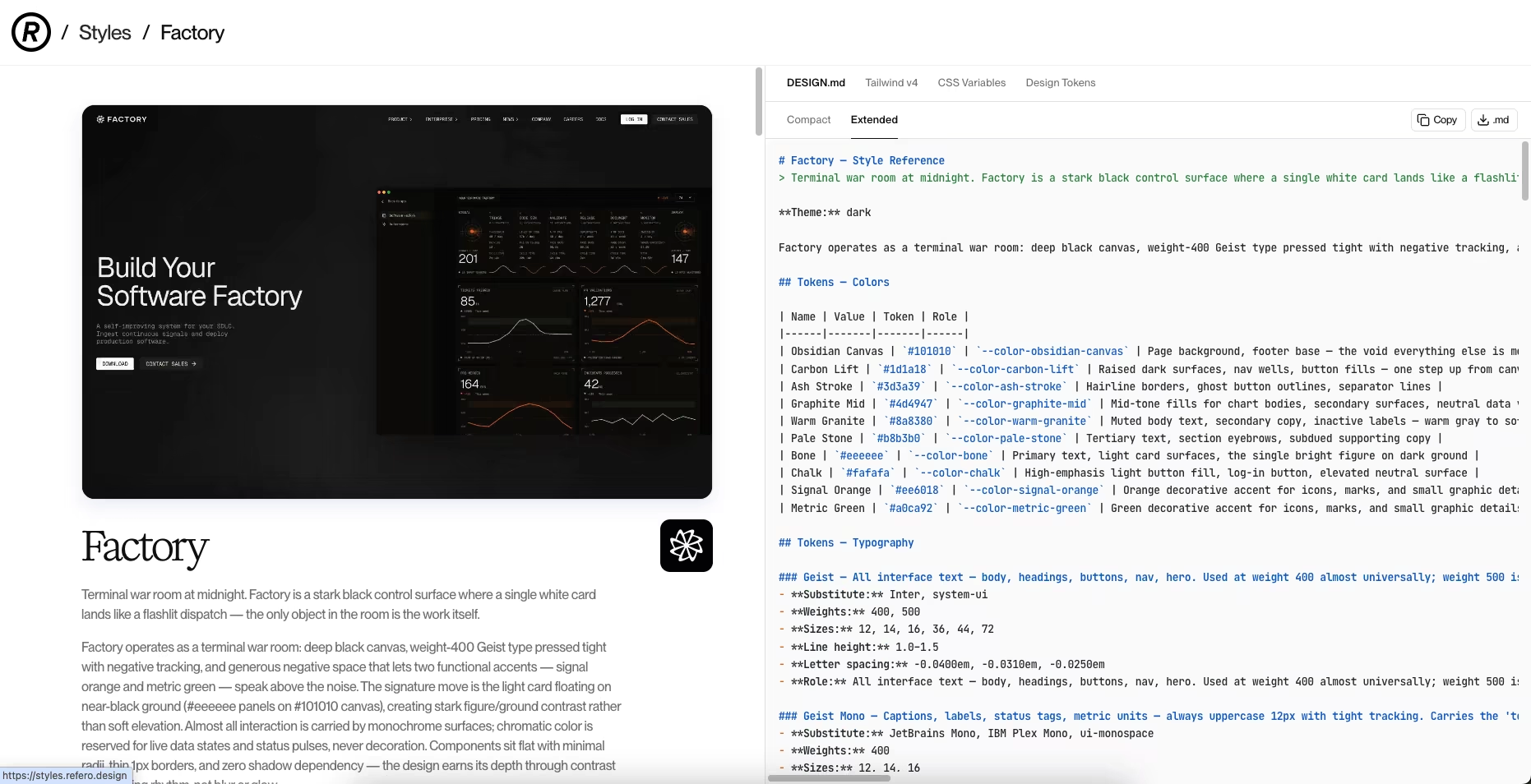
當然,也可以在 refero 等網站找到喜歡的設計風格,把對應的設計描述 design.md 發給 AI 處理,避免風格和你預期偏差太大。
這次從加個價格表到改完整個網站,花了大半天。最管用的辦法就是先把單頁 HTML 做出來,把多餘的發光裝飾刪掉,在瀏覽器裡看順了再動手。把產品具體替人省了什麼麻煩寫清楚,頁面的質感自然就出來了。